


Photon Camera
4,2364.00 Arvustused
Rakenduse andmed
- Versioon
- 1.26.1.1
- Uuendatud
- Litsents
- Free
- Allalaadimised
- 500 000+
- Arendaja
- Hinnka
- Kategooriad
- Fotograafia
- Platvorm
- Android
Ekraanipildid
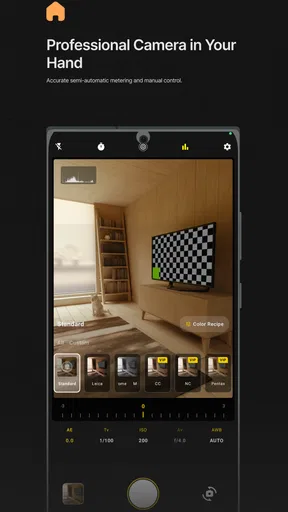
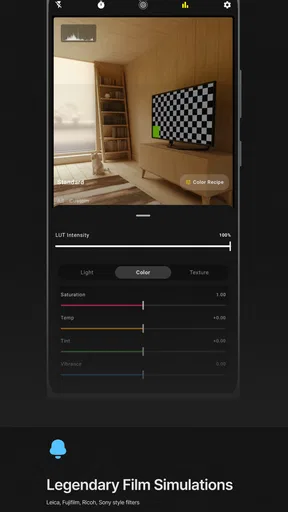
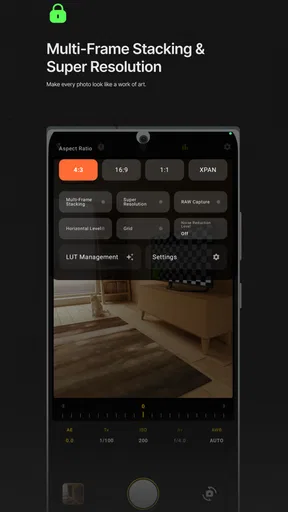
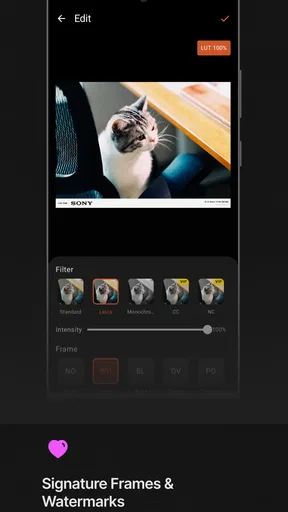
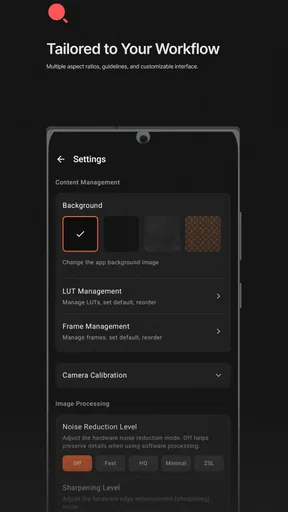
 Analüüsis AppCompare
Kui telefonikaamera tundub liiga automaatne, aga eraldi fotoaparaati ei taha iga päev kaasas kanda, on Photon Camera huvitav vahepealne lahendus. Mina vaatasin seda eelkõige Fotograafia rakendusena, mis annab pildistajale rohkem otsustusõigust kui tavaline telefoni kaamera ning seob käsitsi juhtimise filmiliku välimuse simulatsioonidega. See ei ole rakendus, mille mõte on lihtsalt üks nupp suuremaks teha või pilti kiiremini jagada. Selle väärtus tuleb sellest, et pildistamise ajal saab teadlikumalt valida, milline foto lõpuks välja näeb.
Arendaja Hinnka on suunanud rakenduse inimestele, kes tunnevad huvi säriaja, tundlikkuse, fookuse ja värvikujunduse vastu, kuid tahavad seda teha telefoni abil. Rakendus on tasuta, vanusemärgisega PEGI 3 ning töötab alates Androidi versioonist 11. Selle kasutajate keskmine hinne on 4,2, hinnanguid on antud üle kaheksasaja ning paigaldusi on kogunenud üle poole miljoni. Need numbrid ei asenda minu enda kogemust, kuid annavad märku, et tegu ei ole täiesti tundmatu nišitootega.
Enne esimest võtet: vali üks eesmärk
Kui võtad Photon Camera esimest korda kasutusele, ära püüa kohe kõiki käsitsi valikuid korraga selgeks saada. Mina alustaksin ühe konkreetse küsimusega: kas tahan muuta fookust, säritust või pildi värvilist iseloomu? Tee sama vaade telefonikaameraga ja seejärel Photon Cameraga, muutes vaid üht asja. Nii saad aru, kas uus valik muudab pilti viisil, mida päriselt soovid, või lisab lihtsalt rohkem seadistamist.
See võrdlus aitab vastata ka praktilisele küsimusele, kas rakendus sobib sinu telefonile. Androidi versioon 11 või uuem lubab rakenduse kasutusele võtta, kuid telefoni enda kaamerasüsteem mõjutab seda, milline tulemus konkreetses olukorras sünnib. Seetõttu on mõistlik teha proovivõtteid just selle objektiivi ja valgusega, mida tavaliselt kasutad. Kui sinu jaoks on esmatähtis kiire ja ühtlane tulemus, võib vaikekaamera jääda paremaks; kui tahad otsuseid ise teha, annab Photon Camera selleks rohkem ruumi.
Võrdle enne, kui valid oma põhistiili
Leica, Fuji ja Sony stiilidest lähtuvad simulatsioonid on kasulikud lähtepunktid, mitte lubadus, et pilt näeb välja täpselt nagu mõne eraldi kaameraga tehtud foto. Hea katse on pildistada sama stseeni kahes valguses, näiteks akna kõrval ja õues, ning vaadata, kas valitud ilme toimib mõlemas. Kui stiil muudab naha või roheluse sinu maitse jaoks liiga tugevaks, ei pea seda kasutama igal fotol. Mõnikord on neutraalsem tulemus parem, eriti siis, kui pilt on mõeldud praktiliseks jagamiseks, mitte meeleolu edasiandmiseks.
Ära hinda võrdlust ainult telefoni ekraanil kohe pärast võtet. Vaata pilti hiljem samas fototeegis, kus näed ka teisi oma fotosid. See aitab vältida olukorda, kus efekt tundub üksinda põnev, kuid ei sobitu sinu tavalise fotovalikuga. Samuti tasub sama stseeni juures tähele panna heledaid ja tumedaid alasid: filmilik värv ei taasta detaile, mis kadusid juba ebaõnnestunud särituse tõttu.
Kuidas Photon Camera ühises koduses kasutuses toimib
Ühises kodus kasutan sellist kaamerat kõige paremini siis, kui pildistamine pole võistlus kiireima nupuvajutuse peale, vaid keegi saab rahulikult järgmisele inimesele näidata, milliseid valikuid ta muutis. Enne telefoni edasiandmist tasub teha üks proovipilt ja öelda, kas fookus või pildi ilme on käsitsi valitud. Nii jääb rohkem aega järgmisteks katsetusteks ning on lihtsam otsustada, kellele selline töövoog päriselt sobib.
Tasub enne valimist lugeda

Xiaomi ilmarakendus aitab päeva planeerida, kuid kogukonda ei loo

PLAYit leiab telefonist peaaegu iga video, kuid mugavusel on hind

TikTok Lite viib lühivideod väiksema andmekuluga kaugemale

Prime Video võit sõltub sellest, mida vaataja telefonis leiab

Moovit ei juhi busse, kuid mõjutab seda, kuidas linnas liigume

Nädala valik: Microsoft 365 Copilot aitab tööga kiiremini alustada
Üks telefon, mitu pildistajat
Kodus võib kaamerarakendus olla üllatavalt ühine tööriist. Üks pereliige tahab teha kiiresti pildi õhtusöögist, teine proovib tänavavalguses filmilikku tonaalsust ja kolmas soovib lihtsalt aru saada, miks üks foto jäi teravam kui teine. Sellises olukorras sobib Photon Camera paremini siis, kui vähemalt üks kasutaja on valmis enne pildistamist mõne seadistuse üle mõtlema. See ei ole kõige mugavam valik inimesele, kes tahab alati ainult ekraanile vajutada ja kohe valmis tulemust saada.
Mina näen selle tugevust just jagatud telefonis, mida kasutatakse eri olukordades. Kiireks perehetkeks saab kasutada lihtsamat lähenemist, kuid rahulikumal jalutuskäigul võib keegi teine proovida käsitsi fookust või muuta särituse iseloomu. Nii ei jää rakendus ainult ühe fotohuvilise mänguasjaks. Samas peab arvestama, et seadistused võivad järgmise kasutaja jaoks olla ootamatud. Kui üks inimene jätab fookuse või särituse käsitsi valituks, võib järgmine avada kaamera ja imestada, miks telefon enam tavapäraselt ei reageeri.
Seetõttu soovitan ühises kodus teha lihtsa kokkuleppe: enne telefoni edasiandmist taastada tavapärane võtteviis või vähemalt öelda järgmisele kasutajale, mida muudeti. See on väike harjumus, kuid aitab vältida olukorda, kus kiire sünnipäevapilt ebaõnnestub lihtsalt seetõttu, et eelmine kasutaja katsetas loomingulist seadistust. Rakendus ei vaja selleks keerulist kodukorraldust; vaja on ainult arvestada, et käsitsi juhtimine muudab kaamera oleku vähem iseenesestmõistetavaks.
Seadistamine enne esimest päris võtet
Esimesel avamisel ei tasu kohe kõige keerukamat võtteolukorda valida. Mina alustaksin päevavalguses liikumatust objektist, näiteks aknalaual olevast tassist või raamatust. Nii on lihtsam aru saada, mida iga käsitsi muudetav valik päriselt mõjutab. Kui proovida kõike korraga hämaras, võib jääda mulje, et rakendus on ebamugav, kuigi tegelik probleem on lihtsalt liiga palju muutujaid ühel ajal.
Hea algus on valida üks filmisimulatsiooni laad ja jätta ülejäänud juhtimine mõneks minutiks rahule. Seejärel tasub teha sama stseen teise stiiliga ning võrrelda, kas erinevus sobib sinu telefoni kaamerale ja konkreetsele valgusele. Leica, Fuji ja Sony stiilidest inspireeritud valikud annavad rakendusele selge iseloomu, kuid ma ei käsitleks neid kui päris kaamerate või tootjate täpset asendust. Need on pigem loomingulised lähtekohad, mille mõju sõltub stseenist, telefoni sensorist ja valgusest.
Oluline praktiline tähelepanek on see, et filmilik töötlus ei päästa halba säritust. Kui hele taevas on juba täiesti valgeks põlenud või nägu jääb liiga tumedaks, ei muuda stiilivalik pilti automaatselt heaks. Seetõttu on käsitsi särituse juhtimine kasulik just enne pildistamist, mitte alles pärast seda. Mina kontrolliksin esmalt heledamaid alasid, seejärel näo või põhiobjekti ning alles lõpuks valiksin värvilise iseloomu.
Piirid, mida jagatud seadmes arvestada
Photon Camera kasutamine sõltub konkreetsest telefonist. Androidi versioon 11 või uuem on küll vajalik, kuid sellest üksi ei saa järeldada, et kõik käsitsi võimalused töötavad igas seadmes täpselt ühtemoodi. Telefoni enda kaamerasüsteem, objektiivide valik ja tootja tarkvara mõjutavad seda, kui palju kontrolli rakendus tegelikult kasutada saab. Seepärast tasub enne pere ühise põhirakendusena kasutusele võtmist teha mõned proovivõtted just selle telefoniga, mida kodus kõige rohkem jagatakse.
See on eriti tähtis siis, kui üks inimene võrdleb oma telefoni tulemusi teise seadmega. Sama filmisimulatsiooni laad ei pruugi eri telefonides ühesugune välja näha, sest pildi algmaterjal on erinev. Minu soovitus on hinnata rakendust oma telefoni põhjal, mitte eeldada, et stiilinimi tagab kindla tulemuse. Kui sulle on tähtis täiesti ühtlane värviedastus mitme seadme vahel, võib tavaline tootja enda kaamera olla lihtsam ja järjepidevam valik.
Samuti ei muudaks ma Photon Camerat automaatselt kogu leibkonna vaikekaameraks. Lapse või eaka pereliikme jaoks võib tavapärane kaamera olla arusaadavam, sest selle põhiline töövoog on tuttav: ava, suuna, vajuta. Photon Camera sobib paremini siis, kui kasutaja tahab õppida või talub väikest katsetamist. See ei ole kriitika, vaid rakenduse loomulik kompromiss: suurem kontroll tähendab rohkem võimalusi, aga ka rohkem kohti, kus vale valik võib tulemuse rikkuda.
Koostöö fotode tegemisel
Ühises kasutuses võib rakendus olla hea viis jagada pildistamisoskust, mitte ainult telefoni. Näiteks võib üks inimene valida fookuse ja teine otsustada, kas stseen vajab neutraalsemat või filmilikumat välimust. Selline koostöö töötab paremini rahulikus olukorras, näiteks nädalavahetuse jalutuskäigul, mitte siis, kui kõik ootavad ühe kiire grupipildi valmimist.
Minu jaoks on üks kasulikumaid töövõtteid teha samast stseenist kaks erinevat versiooni: üks võimalikult loomuliku ilmega ja teine valitud filmistiiliga. Pärast on lihtsam otsustada, kas stiliseeritud tulemus lisas fotole midagi või muutis naha, taeva ja roheluse liiga iseloomulikuks. See õpetab ka lastele ja algajatele, et hea foto ei sõltu ainult rakendusest. Valgus, kaugus, kompositsioon ja hetk jäävad endiselt kõige tähtsamaks.
Kui telefon liigub ühelt inimeselt teisele, tasub enne pildistamist valjusti öelda kolm asja: milline objektiiv või vaade on valitud, kas fookus on automaatne või käsitsi ning kas värvistiil on neutraalne või muudetud. See võib tunduda liialdusena, kuid just need kolm punkti põhjustavad kõige rohkem segadust, kui kasutaja vahetub kiiresti. Photon Camera eelis tuleb esile siis, kui selle juhtimised on teadlikud; kiirustades võib sama paindlikkus muutuda takistuseks.
Kas see sobib lapsele või algajale?
PEGI 3 tähendab, et rakendus sobib vanusemärgise mõttes väga laiale kasutajaskonnale. See ei tähenda siiski, et kõik selle töövõtted oleksid väikesele lapsele sama lihtsad kui tavalises telefoni kaameras. Käsitsi juhtimine võib olla hea õppimise viis, kui täiskasvanu näitab rahulikult, mida üks valik teeb. Laps saab näiteks vaadata, kuidas fookus muutub lähedase mänguasja ja taustal oleva akna vahel, ilma et tegevus muutuks kuivaks tehnikaõppeks.
Ma ei annaks rakendust lapsele eesmärgiga, et ta peab ise kõik seadistused kohe õigesti leidma. Parem on alustada ühe ülesandega: leia pildil põhiobjekt, vali sellele fookus ja tee võte. Hiljem võib lisada särikontrolli ning alles siis proovida filmisimulatsioone. Nii jääb õppimine mänguliseks ja laps näeb otseselt, kuidas tema valik pilti muudab.
Usalduse mõttes on tähtis ka see, et rakendus ei asenda kodus kokkuleppeid telefoni kasutamise kohta. Vanusemärgis räägib sobivusest, mitte sellest, millal laps tohib teiste inimesi pildistada või fotosid jagada. Kui telefoni kasutavad mitu pereliiget, peaksid need piirid tulema perekonna enda kokkulepetest. Photon Camera võib õpetada fotograafiat, kuid see ei lahenda privaatsuse ega jagamisega seotud otsuseid sinu eest.
Millal tavaline kaamera on parem
Kui eesmärk on jäädvustada kiiresti liikuvat last, ootamatut hetke või dokumenteerida midagi ilma seadistamisele mõtlemata, valiksin sageli telefoni vaikekaamera. Selle tugevus on kiirus ja tuttavus. Photon Camera hakkab rohkem õigustama oma kohta siis, kui sul on hetk aega vaadata, mida valgus teeb, või kui soovid, et foto tonaalsus oleks juba pildistamisel läbimõeldud.
Samuti ei ole see minu esimene valik inimesele, kes tahab peamiselt fotosid kohe sortida, jagada ja pilvega sünkroonida. Selle rakenduse keskmes on pildistamise kontroll, mitte kogu fotokogu haldamine. Kui sinu põhiline vajadus on mugav varundamine või lihtne albumitöö, võib tootja enda kaamera koos telefoni fototeegiga olla praktilisem.
Teisalt on Photon Camera huvitavam kui paljud lihtsad filtrirakendused, sest otsus ei jää ainult hilisema efekti peale. Sa saad mõelda pildi tegemise hetkel fookusele, säritusele ja stiilile. See muudab tulemuse loomulikumaks neile, kellele meeldib fotograafia protsess, mitte ainult lõplik värvikiht.
Hind, versioon ja igapäevane väärtus
Rakendus on tasuta, mis teeb proovimise lihtsaks ka siis, kui sa ei tea veel, kas käsitsi pildistamine sulle sobib. Praegune versioon on 1.26.1.1 ning rakenduses on Play kaudu arveldamisel võimalik ost hinnaga 3,19 €. Seda tasub mõista kui otsust, mida teha pärast tasuta kasutamise proovimist, mitte põhjusena rakendus kohe kõrvale jätta. Enne maksmist soovitan testida vähemalt päevavalgust, siseruumi ja hämaramat õhtust stseeni.
Mina hindaksin tasulist võimalust selle järgi, kas kasutan käsitsi juhtimist päriselt, mitte selle järgi, kas filmistiilid tunduvad esimesel avamisel põnevad. Kui pildistan enamasti kiireid hetki ja jätan kõik automaatseks, ei pruugi lisakulu minu jaoks väärtust anda. Kui aga teen nädalas mitu teadlikku fotosessiooni ja tahan telefoni kaamerast rohkem iseloomu välja võtta, võib see olla mõistlik väike investeering.
Üks praktiline soovitus on enne ostu teha endale väike võrdluskaust: samad stseenid telefoni vaikekaameraga ja Photon Cameraga, ilma et muudaksid iga kord kümmet asja. Nii näed, kas erinevus on sinu silmis päriselt kasulik. Mõne kasutaja jaoks on filmilik tonaalsus peamine põhjus, teise jaoks on tähtsam käsitsi fookus või säritus. Rakenduse väärtus sõltub sellest, kumb neist sinu pildistamisviisis rohkem loeb.
Minu lõplik hinnang pere ja fotohuvilise jaoks
Photon Camera on kõige parem siis, kui telefonikaamera tundub sulle liiga otsustav ja automaatne. See annab võimaluse pildistamisel rohkem kaasa rääkida ning filmisimulatsioonid lisavad tulemusele iseloomu juba enne, kui foto mujale liigub. Mulle meeldib, et rakendus võib muuta tavalise jalutuskäigu väikseks fotograafiaharjutuseks: valid valguse, mõtled fookusele ja otsustad, kas stseen vajab loomulikku või stiliseeritud ilmet.
Ühises kodus soovitaksin seda eelkõige fotohuvilisele täiskasvanule, teismelisele või lapsele, kes tahab õppida, kuidas kaamera otsused pilti mõjutavad. Pere kiireks põhirakenduseks jääb telefoni enda kaamera tõenäoliselt mugavamaks, sest see vähendab seadistuste segadust ja sobib paremini olukorda, kus iga sekund loeb. Ka siis ei ole Photon Camera kasutu: seda saab hoida teadlikumate pildistamishetkede jaoks, samal ajal kui automaatne kaamera jääb kiirete olukordade tööriistaks.
Minu soovitus on alustada tasuta versioonist, katsetada eri valguses ja anda telefon enne edasiandmist tagasi arusaadavasse seadistusse. Kui sulle meeldib pildistamise juures kontroll, mitte ainult valmis filter, leiad siit tõenäoliselt rohkem sügavust kui tavalisest kaamerast. Kui aga tahad alati ühe vajutusega kindlat tulemust, on lihtsam alternatiiv sinu jaoks tõenäoliselt parem. Photon Camera ei püüa olla kõigile kõige kiirem kaamera; selle tugevus on selles, et ta annab õigele kasutajale võimaluse teha teadlikumaid fotosid.
Plussid
- Manuaalrežiim annab säriaja
- ISO ja fookuse üle hea kontrolli.
- RAW-pildistus sobib fotode hilisemaks töötlemiseks.
- Rakendus pakub täpsemat särituse juhtimist kui telefoni vaikekaamera.
- Lihtne kasutajaliides võimaldab olulised seaded kiiresti leida.
- Sobib hästi fotograafia õppimiseks ja kompositsiooni katsetamiseks.
Miinused
- Kõik telefonid ei toeta rakenduse kõiki kaamerafunktsioone.
- RAW-failid võtavad palju salvestusruumi.
- Täiustatud funktsioonid võivad nõuda tasulist versiooni.
- Autofookus võib keerulistes valgusoludes olla aeglane.
- Rakendus ei pruugi vanematel seadmetel sujuvalt töötada.
Korduma kippuvad küsimused: Photon Camera
Mis on Photon Camera ja milleks seda kasutada saab?
Photon Camera on fotograafiarakendus, mis keskendub mobiilseadmega kvaliteetsemate piltide tegemisele ning kaamera seadete üle suurema kontrolli andmisele. See võib sobida kasutajatele, kes soovivad kasutada käsitsi reguleerimist, näiteks säriaega, ISO-t, fookust ja valge tasakaalu. Rakendus on eelkõige mõeldud neile, kelle jaoks telefoni vaikekaamera võimalused jäävad liiga piiratuks.
Kas Photon Camera töötab kõikides Androidi ja iOS-i seadmetes?
Photon Camera ühilduvus sõltub konkreetsest rakenduse versioonist, operatsioonisüsteemist ja telefoni riistvarast. Kõik funktsioonid ei pruugi olla saadaval igas seadmes, sest käsitsi juhtimine, RAW-fotod, pika säriga pildistamine või muud täiustatud võimalused vajavad tootja vastavat tuge. Enne allalaadimist tasub kontrollida rakenduse ametlikku poelehte ja süsteeminõudeid.
Kas Photon Camera võimaldab teha RAW-fotosid ja kasutada käsitsi seadeid?
Rakenduse üks võimalikest tugevustest on suurem kontroll pildistamise üle, kuid saadaolevad funktsioonid võivad telefoniti erineda. Toetatud seadmes võib olla võimalik muuta ISO-t, säriaega, fookust ja valge tasakaalu ning salvestada pilte RAW-vormingus. RAW-failid võtavad rohkem ruumi ja vajavad hiljem töötlemist, mistõttu ei pruugi need olla vajalikud tavaliseks kiireks pildistamiseks.
Kas Photon Camera on tasuta või sisaldab see tasulisi funktsioone?
Photon Camera allalaadimise ja kasutamise tingimused võivad sõltuda platvormist ning rakenduse praegusest versioonist. Mõned funktsioonid võivad olla tasuta, samas kui täiustatud tööriistad, piiranguteta kasutus või reklaamide eemaldamine võivad olla seotud ühekordse ostu või tellimusega. Enne installimist soovitan vaadata rakenduse poes hinda, tellimuse tingimusi ja võimalikke rakendusesiseseid oste.
Kas Photon Camera sobib algajale või on see mõeldud kogenud fotograafile?
Photon Camera võib sobida ka algajale, kuid käsitsi seadete rohkus muudab selle õppimiskõvera tavalisest telefonikaamerast järsemaks. Alguses on mõistlik kasutada automaatrežiimi või muuta korraga ainult ühte seadet, näiteks säriaega või ISO-t. Kogenud kasutaja saab rakendusest rohkem kasu, sest ta oskab säritust, fookust ja valgusolusid teadlikult kohandada.


